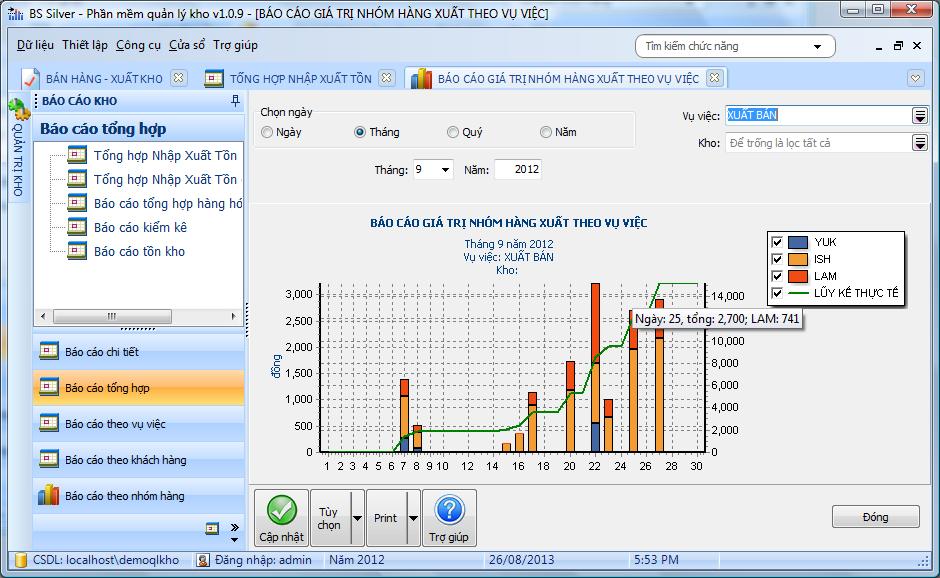
Lọc ra danh sách tên sheet trong file vào một cột trong bảng tính

Trong thực tế, những người sử dụng Excel mà sử dụng nhiều sheet để nhập số liệu. Việc thống kê tất cả tên sheet bằng các hàm excel thông thường là một việc rất khó khăn. Vậy mình xin chia sẽ cho các bạn thủ tục hiển thị danh sách tên sheet trong một file bất kỳ vào một cột trong bảng tính một cách đơn giản nhất. 

Giả sử chúng ta có một file Excel gồm các sheet sau: Bluesofts.net1, Bluesofts.net2, Bluesofts.net3, Bluesofts.net4, Bluesofts.net5, Bluesofts.net6. Yêu cầu bài toán là lọc ra tên tất cả các sheet vào một cột bất kỳ trong 1 sheet.
Để giải bài toán trên, các bạn làm theo các bước sau:
Bước 1: Các bạn vào môi trường lập trình (nhấn phím tắt Alt+F11) , rồi bạn vào menu Insert -> chọn vào module để insert module, sau khi tạo xong module, các bạn copy code dưới đây vào trong module:
Sub LayTenSheet()
   Dim Sh As Worksheet
   Dim I As Long
   'Duyet tung sheet trong sheets, ghi ten sheet ra cot A
   For Each Sh In Application.ThisWorkbook.Sheets
      I = I + 1
      Cells(I, 1).Value = Sh.Name
   Next
End Sub
Bước 2: Các bạn vào môi trường bảng tính, vào Menu Developer --> chọn Insert --> Button (Form Control) (Trường hợp trên thanh Menu chưa có thẻ Developer thì thực hiện như sau: File --> Options --> Customize Ribbon rồi tích chọn vào ô Developer và nhấn OK)
Sau khi chọn vào Button, các bạn đặt chuột vào 1 ví trí mà bạn muốn tạo nút bấm, giữ chuột trái và kéo một vùng đủ rộng của nút bấm,rồi thả chuột sẽ hiện ra bảng Assign Macro. Chọn tên Macro "LayTenSheet" rồi click chuột trái vào OK. 
Bước 3: Sau khi Assign xong Macro thì bạn click chuột phải vào nút bấm vừa tạo và sửa tên theo ý của bạn, sau khi sữa tên xong, các bạn click chuột ra bên ngoài bảng tính.
Bước 4: Tiếp theo các bạn click chuột trái vào nút bấm để nhận kết quả.
Tính ứng dụng của chức năng này: Trong môi trường doanh nghiệp file excel sẽ có rất nhiều sheets, việc sử dụng công thức giữa các sheets hoặc nhớ các tên sheets gặp nhiều khó khăn, đồng thời file excel có thể chia sẻ cho nhiều người sử dụng. Do đó, chức năng này sẽ giúp người dùng kiểm soát và sử dụng file excel hiệu quả hơn.
Ngoài ra, khi tạo ra file excel tự động bằng công thức hoặc bằng VBA thì người dùng sẽ thường ẩn sheets tự động để không tác động vào tên, cấu trúc các sheets trong file excel. Tính năng này sẽ trở nên hữu ích cho người dùng để tạo các thêm các công thức từ các sheets bị ẩn theo cấu trúc ten_sheet!. Ví dụ: =Sum(Bluesofts.net2!$B$5:$B$200).
Link tải file: bluesofts.net/Baiviet/Laptrinh/VB_VBA/phong/loctensheet/loctensheet.xlsm
Đăng ký học: Link đăng ký học.
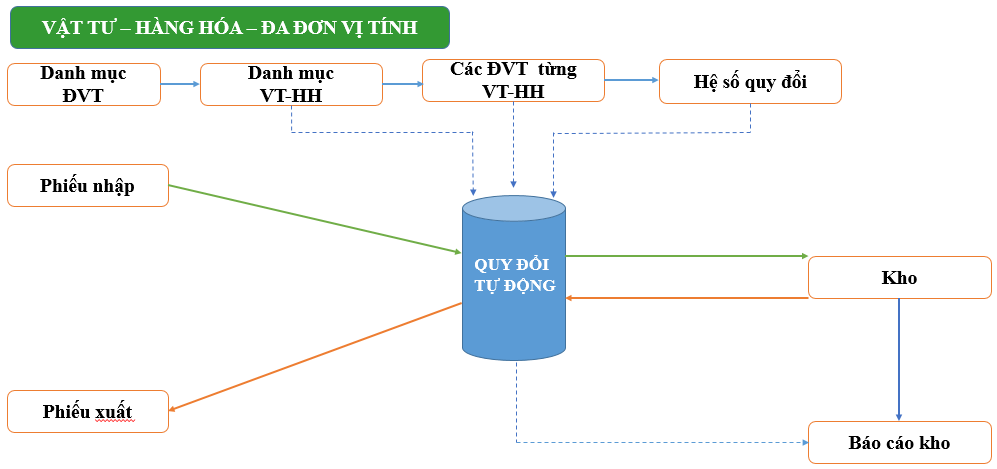
Quy trình quản lý kho Vật liệu – Sản phẩm – Hàng hóa – Đa đơn vị tính

(Viết tắt: VLSPHH – Vật liệu, Sản phẩm, Hàng hóa)
Đặc điểm:
- Một VLSPHH có thể 1 hoặc nhiều đơn vị tính. Giữa các đơn vị tính có hệ số quy đổi theo từng VLSPHH. Trong đó sẽ có 1 ĐVT là đơn vị tính cơ sở(hệ số quy đổi là 1:1)
- Khi nhập, xuất VLSPHH thì có thể nhập, xuất theo các ĐVT khác nhau. Việc này sẽ phải xử lý quy đổi tự động về ĐVT cơ sở
- Khi lên báo cáo kho (chi tiết, tổng hợp) thì tùy theo tiêu thức lựa chọn lên báo cáo theo đơn vị tính cơ sở và đơn vị tính quy đổi…
Cách xử lý trên Excel thông thường:
- Tạo các Sheets danh mục: ĐVT, VLSPHH và hệ số quy đổi
- Tạo Sheets cập nhật số liệu: Tùy theo tư duy  người dùng sẽ tạo 1 hay nhiều sheets để phản ánh các nghiệp vụ: Số dư đầu kỳ, Nhập, Xuất. Trong các Sheets nhập liệu sẽ phải dùng các kỹ thuật như: Hàm Excel, Data Validation, VBA để kiểm tra tính hợp lệ của dữ liệu, đặc biệt là phần đơn vị tính. Ví dụ: 1 mặt hàng khai báo có 3 đơn vị tính là Kg, Tấm, Cuộn thì không được sử dụng đơn vị tính là Chiếc.
- Tạo các Sheets báo cáo như Thẻ kho, Báo cáo tồn kho, Sổ chi tiết kho, Tổng hợp Nhập – Xuất – Tồn thông qua sử dụng các hàm Excel.
* Ưu điểm: Phù hợp với doanh nghiệp nhỏ, phát sinh ít và ít mã hàng
* Nhược điểm: Sử dụng rất nhiều hàm Excel, Phải tạo nhiều cột phụ, bảng phụ nên dễ gây ra sai sót, khó kiểm tra và đặc biệt sẽ đẩy dung lượng của file Excel lên rất lớn, chậm file và gây nguy hiểm cho số liệu, mất dữ liệu. Sử dụng hình thức này thì file Excel sẽ không dùng chung cho nhiều người được
Cách xử lý Excel – Công cụ Add-in  A-Tools:
- Tạo các Sheets danh mục
- Tạo Sheets nhập liệu: Nên để chung thành 1 Sheets Data và phản ánh các nghiệp vụ thông qua mã giao dịch. Sử dụng công cụ Add-in A-Tools để tạo Names động – Kiểm soát tính hợp lệ của số liệu
- Tạo các Sheets báo cáo kho thông qua việc ứng dụng hàm BS_SQL của Add-in A-Tools. Hàm BS_SQL sẽ hỗ trợ người dùng lên 1 báo cáo chỉ bằng 1 công thức
* Ưu điểm: Không phải tạo thêm cột phụ, bảng phụ, sử dụng ít hàm và đặc biệt các hàm đều được tối ưu về dạng text thông qua kỹ thuật của Add-in  A-Tools nên sẽ tối ưu được dung lượng và tốc độ. Và đặc biệt, khi sử dụng hình thức này thì file excel chia sẽ được cho nhiều người dùng chung trong cùng một thời điểm thông qua ứng dụng Chia sẻ file Excel qua mạng và phân quyền truy cập của Add-in  A-Tools theo cơ chế Clients/Servers
 
* Nhược điểm: Mất chi phí đầu tư bản quyền A-Tools, nếu các doanh nghiệp quy mô nhỏ thì có thể tận dụng A-Tools Free. Ngoài ra, đối với doanh nghiệp quy mô rất lớn (có đến hàng nghìn, hàng chục nghìn mã VLSPHH) thì vẫn vấp phải dung lượng lớn của file Excel, bật file Excel lên sẽ chậm
Cách xử lý phần mềm:
- Phần mềm có các danh mục: Nhóm, Loại, VLSPHH, DVT, KHO, Hệ số quy đổi
- Phần nhập liệu: Thực hiện quy đổi tự động theo hệ số khai báo trên các màn hình nhập chứng từ
- Khi lên báo cáo thì sẽ có các tiêu thức lựa chọn theo đơn vị tính, nhóm, loại, mã hàng, kho…Và tất nhiên người dùng không phải dùng hàm, tạo hàm nữa rồi vì phần mềm thực hiện lên báo cáo tự động
* Ưu điểm: Có tính tự động hóa cao trong việc tính toán, chuẩn hóa quy trình nhập liệu và theo dõi, lưu trữ số liệu lớn
* Nhược điểm: Mất phí đầu tư bản quyền phần mềm, phải phụ thuộc theo tư duy thiết kế của nhà cung cấp phần mềm. Phần này thì người dùng sẽ phải xác định tìm phần mềm hoặc nhà cung cấp có giải pháp đáp ứng được yêu cầu - cân đối chi phí hợp lý và phần mềm có tính động để người dùng có khả năng tùy biến, khai thác hiệu quả hơn
• Giải pháp BS Silver
 
 
+ Theo dõi hàng hóa vật tư theo: Lô, hạn sử dụng, đa đơn vị tính, quy cách, thuộc tính, nhóm, loại, tồn tối thiểu, tối đa, kho, vị trí, nhà sản xuất, mã vạch (barcode), hình ảnh,…
+ Theo dõi nhập xuất theo quy trình đầy đủ từ: Lệnh nhập xuất, báo giá, đơn hàng, hợp đồng, phiếu nhập, phiếu xuất, hóa đơn, hàng trả lại, dịch vụ và theo các đối tượng, nhóm đối tượng
+ Tự động tính toán hàng cần mua
+ Khả năng lưu trữ số liệu lớn, tính toán nhanh, tối ưu hóa dữ liệu, phân quyền chi tiết từng thao tác

Thủ tục ẩn hiện các sheet trừ sheet đầu tiên

Chia sẽ thủ tục ẩn hiện các sheet trừ sheet đầu tiên, khi bạn click vào nút bấm, nếu các sheet còn lại trừ sheet đầu tiên mà chưa ẩn thì nó tự động ẩn, còn nếu những sheet trừ sheet đầu tiên mà ẩn thì nó sẽ hiển thị. Để xem cụ thể bài toán, các bạn làm theo các bước dưới đây:

Bước 1: Các bạn copy code dưới đây vào trong module (Module tạo theo hướng dẫn của các bài trước).
1
2
3
4
5
6
7
8
9
10
11
12
Sub AnHienSheet()
   Dim Sh As Worksheet
   Dim I As Long
   'An cac sheet trong sheets tru sheet dau tien
   For Each Sh In ThisWorkbook.Sheets
      I = I + 1
      If I <> 1 Then
         Sh.Visible = Not Sh.Visible
      End If
   Next
End Sub

Bước 2: Các bạn vào môi trường bảng tính, tạo 1 nút bấm và gán Macro bạn vừa tạo vào nút bấm (để tạo và gán macro các bạn xem lại các bài trước), rồi click chuột trái ra ngoài.


Bước 3: Các bạn click chuột vào nút bấm để nhận kết quả.


Bước 4: Sau khi ẩn các sheet trừ sheet đầu tiên, các bạn lại click chuột trái vào nút bấm lần 2 thì sẽ tự động hiển thị lại các sheet.


Để tìm hiểu thêm nhiều hàm và thủ tục trong VBA, các bạn tìm hiểu thêm tại khóa học VBA trong excel cơ bản của công ty. 
Link khóa học: http://bluesofts.net/daotaothuchanh/daotaovbacoban.html

Quản lý luân chuyển tài sản công cụ dụng cụ

Chào các bạn, :)) Mình lại tiếp tục chia sẻ cho mọi người sản phẩm của học viên lớp Excel nâng cao nhé.
Đây là một chương trình Excel "Quản lý luân chuyển tài sản công cụ dụng cụ" thiết kế với tinh thần gọn nhẹ, đơn giản, dễ dùng, rất hữu ích đối với các bạn làm kế toán.
Thật vui vì sau khi hoàn thành khóa học, các bạn đã thực sự biết áp dụng kiến thức đã học được trên lớp để phục vụ cho công việc của mình.


Link download: 
http://www.mediafire.com/file/b01k1i2ddpsjrar/Excel-Quan-ly-su-dung-TSCC.xlsx

Liên kết dữ liệu từ phần mềm kế toán FAST, MISA vào Excel bằng Add-in A-Tools - Nguyễn Duy Tuân

Dù bạn đang sử dụng các phần mềm kế toán, bán hàng, nhân sự, quản lý kho hiện đại đến đâu thì nhu cầu cần lấy dữ liệu vào Excel là rất cần thiết để làm các báo cáo phân tích, báo cáo quản trị,... Với Add-in A-Tools cho phép chúng ta liên kết CSDL của các phần mềm như FAST, MISA, BS Silver, BS Vote, A-Excel,... với các loại CSDL SQL Server, My SQL, Access, Foxpro,... vào bảng tính Excel để làm báo cáo. Khi phần mềm thêm, bớt hoặc thay đổi dữ liệu thì dữ liệu trên Excel cũng thay đổi theo,...


Hướng dẫn cách gộp dữ liệu từ nhiều file bằng phương pháp ADO


Bài giảng hướng dẫn cách gộp dữ liệu từ nhiều file bằng phương pháp ADO
NỘI DUNG:
1. Giải thích việc nhúng thư viện ADODB vào file Excel để lập trình ADO
2. Hiểu về việc trỏ đối tượng vào đối tượng khác với Set obj = New
3. Mở nhiều file từ cửa sổ Browse
4. Gộp dữ liệu từ nhiều file vào một file, các file nguồn không mở
5. Kỹ thuật quy nạp code về vòng lặp
Bài 1: http://bluesofts.net/daotaothuchanh/dao-tao-vba-trong-excel-nang-cao.html

Bài 2 - Bài giảng SQL trong Excel - Tạo báo cáo động trong Excel và Add-in A-Tools - Nguyễn Duy Tuân


Đây là phương pháp làm Excel hoàn toàn mới với trên thế giới. Được tạo theo tư duy mới, không dùng nhiều hàm hay các thủ thuật mà chỉ cần học hàm BS_SQL() với 6 từ khóa chính của ngôn ngữ SQL để trích lọc nhiều điều kiện rất ngắn gọn và khoa học, dễ hiểu. Học Add-in A-Tools kết hợp ngôn ngữ SQL trong bảng tính Excel bạn sẽ trở thành người làm Excel đẳng cấp và chuyên nghiệp!

NỘI DUNG:
+ Học kỹ thuật làm công thức với hàm BS_SQL
+ Học ngôn ngữ SQL để lọc dữ liệu trong Excel
+ Các ví dụ hay dùng để lọc dữ liệu nhiều điều kiện
+ Học các hàm trong bài: CELL, DATA, GETONCE
+ Học các thuộc tính: HR=NO; INSERT=YES; NAME=Tên bạn tạo
(*) Các bài học khác của khóa học tại đây:
http://bluesofts.net/daotaothuchanh/dao-tao-ky-thuat-tao-bao-cao-dong-trong-microsoft-excel-va-add-in-a-tools.html

Bài 1 tại đây: https://youtu.be/IlvHgAw-d2k

Bài 1 - Bài giảng SQL trong Excel - Tạo báo cáo động trong Excel và Add-in A-Tools - Nguyễn Duy Tuân


Đây là phương pháp làm Excel hoàn toàn mới với trên thế giới. Được tạo theo tư duy mới, không dùng nhiều hàm hay các thủ thuật mà chỉ cần học hàm BS_SQL() với 6 từ khóa chính của ngôn ngữ SQL để trích lọc nhiều điều kiện rất ngắn gọn và khoa học, dễ hiểu. Học Add-in A-Tools kết hợp ngôn ngữ SQL trong bảng tính Excel bạn sẽ trở thành người làm Excel đẳng cấp và chuyên nghiệp!

NỘI DUNG:
+ Học kỹ thuật làm công thức với hàm BS_SQL
+ Học ngôn ngữ SQL để lọc dữ liệu trong Excel
+ Các ví dụ hay dùng để lọc dữ liệu nhiều điều kiện
Các bài học khác của khóa học tại đây:
http://bluesofts.net/daotaothuchanh/dao-tao-ky-thuat-tao-bao-cao-dong-trong-microsoft-excel-va-add-in-a-tools.html
Bài số 2: https://youtu.be/VTo8xA0Cyyk
Được tạo bởi Blogger.